

Entre no portal do SICAF com a conta gov.br prata ou ouro, ou com certificado digital, e autorize o compartilhamento dos seus dados. No menu Cadastro, comece pelo Nível I, Credenciamento, com o CNPJ da empresa. Depois preencha, entre os níveis II a VI, os que o edital pede, com os arquivos e os códigos das certidões à mão.
Antes de começar
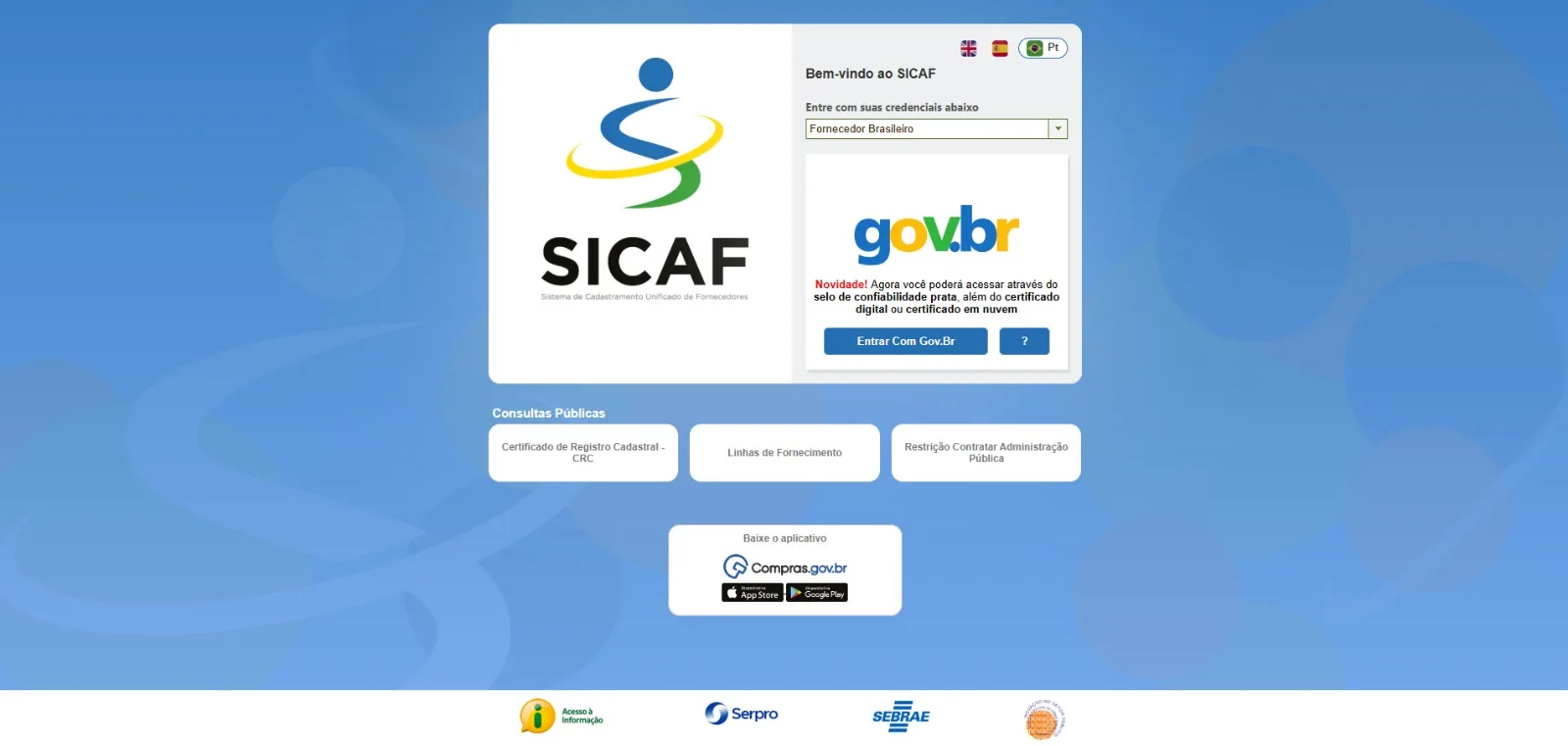
A tela de entrada do SICAF aceita o selo prata e também o certificado digital ou o certificado em nuvem. Quem entra no gov.br pelo login do banco fica com a conta prata, como avisa a própria tela.
A certidão federal só chega sozinha ao cadastro quando a inscrição na Receita está regular e ativa.
O Nível II pede o documento anexado. Sociedade por ações leva também os documentos de eleição dos administradores. O MEI anexa o documento do SIMEI.
O quadro de sócios vem da Receita, mas a tela orienta completar as informações sobre os cônjuges de sócios e dirigentes.
Tenha à mão as certidões federal (Receita e PGFN), do FGTS, trabalhista, estadual e municipal. Nas duas últimas, o sistema pede também o arquivo.
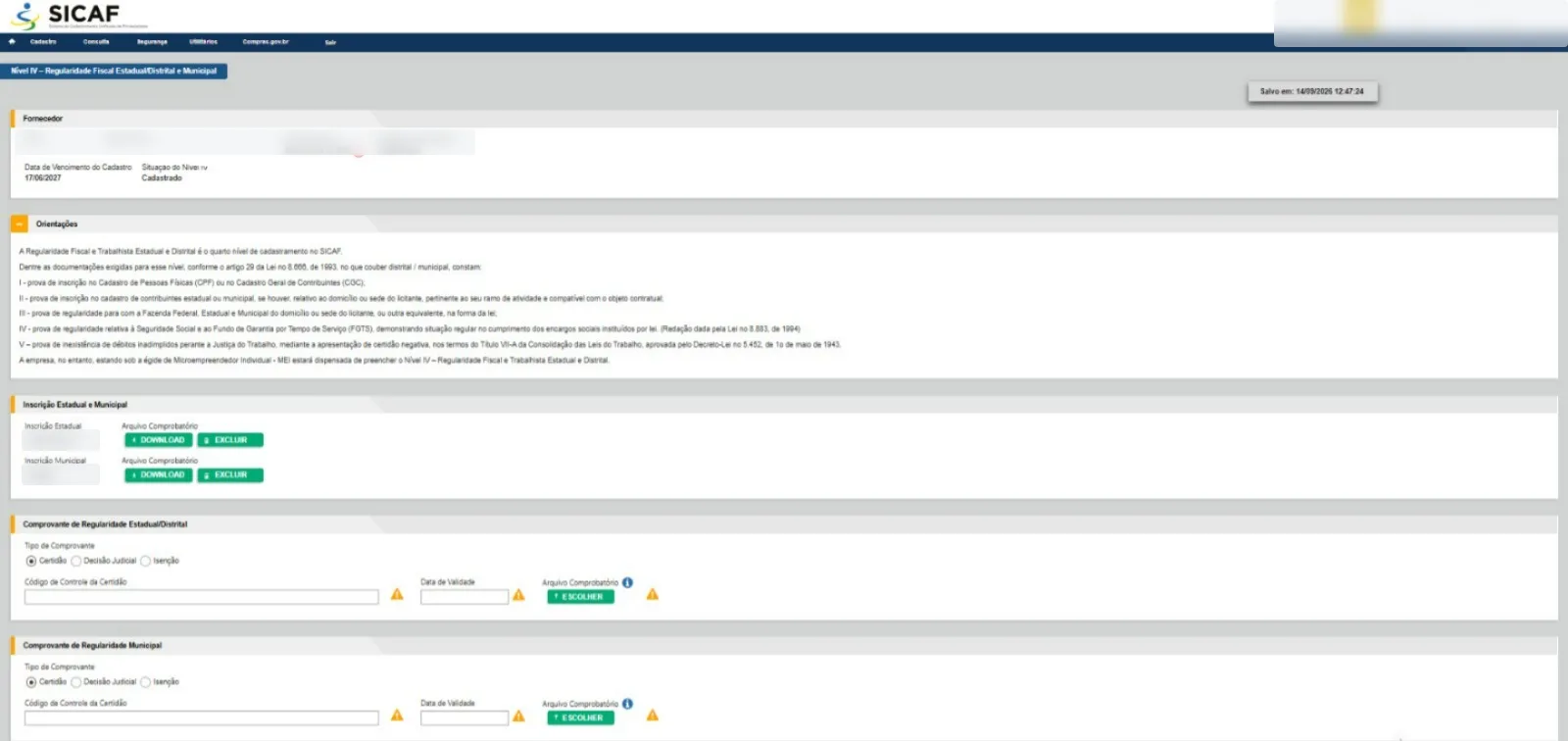
O Nível IV pede o número de cada inscrição e o arquivo que a comprova. O MEI está dispensado desse nível.
Número do registro, estado e data de validade. Só é preciso se o objeto que a empresa disputa exigir.
É o que a tela do Nível VI pede com base no art. 69, I, da Lei 14.133, abre em nova aba. Peça os arquivos ao contador antes de começar.
Passo 1. Entre no SICAF pelo gov.br
Abra o portal do SICAF. Em Entre com suas credenciais abaixo, deixe selecionado Fornecedor Brasileiro.
Clique em Entrar Com Gov.Br. O aviso logo acima do botão confirma que o acesso vale com o selo de confiabilidade prata, além do certificado digital ou do certificado em nuvem.
Os três botões de Consultas Públicas ficam abaixo. Eles servem para consultar o certificado de registro cadastral, as linhas de fornecimento e as restrições para contratar com a Administração, e não fazem cadastro.
 . Abrir a tela ampliada
Atenção. Se a conta gov.br ainda é bronze, suba o nível antes de tentar entrar.
Passo 2. Identifique-se no gov.br
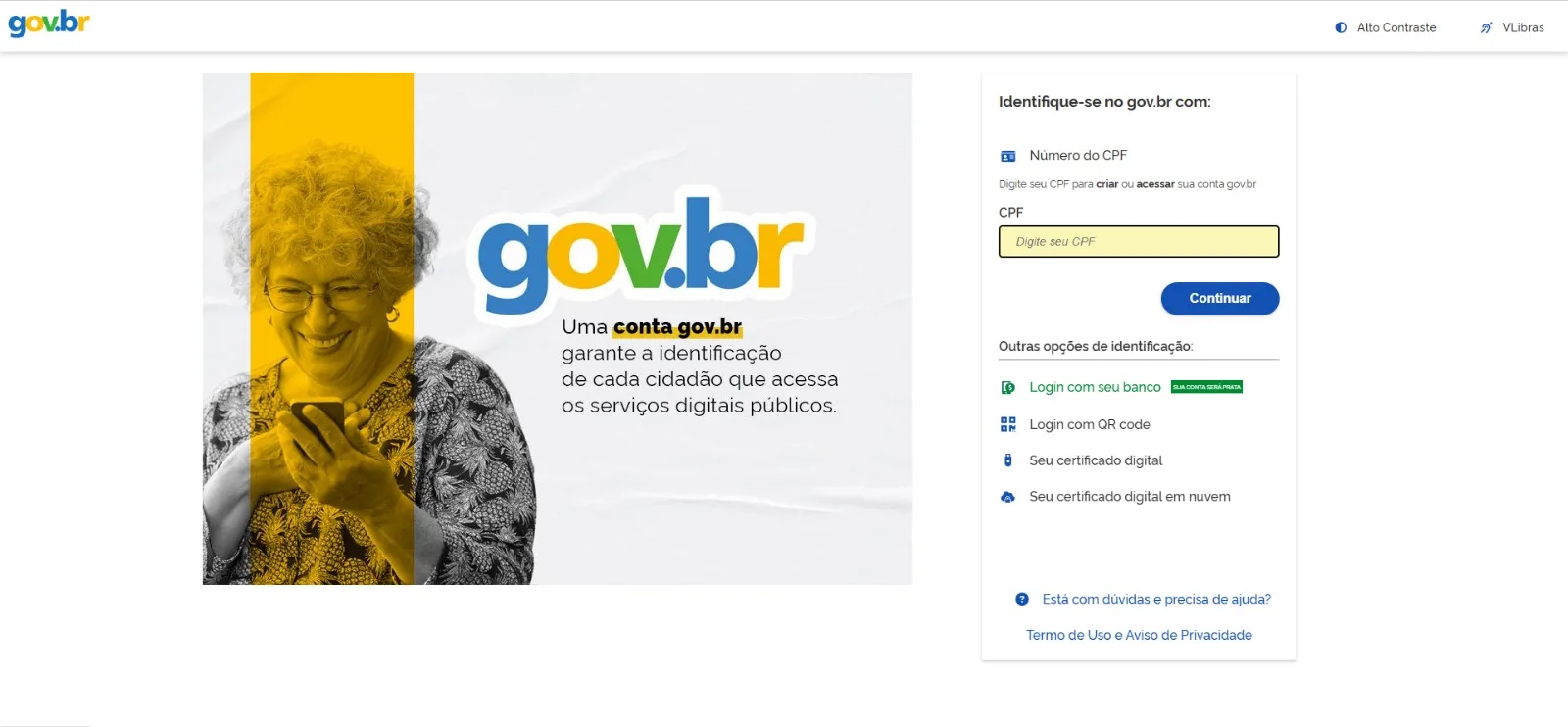
Digite o CPF da pessoa responsável pelo cadastro no campo CPF e clique em Continuar. O mesmo campo serve para criar a conta, se ela ainda não existe.
Se preferir, use uma das outras opções de identificação, Login com seu banco, Login com QR code, Seu certificado digital ou Seu certificado digital em nuvem.
 . Abrir a tela ampliada
Atenção. A etiqueta verde ao lado de Login com seu banco avisa que a conta fica prata por esse caminho.
Passo 3. Autorize o compartilhamento dos dados
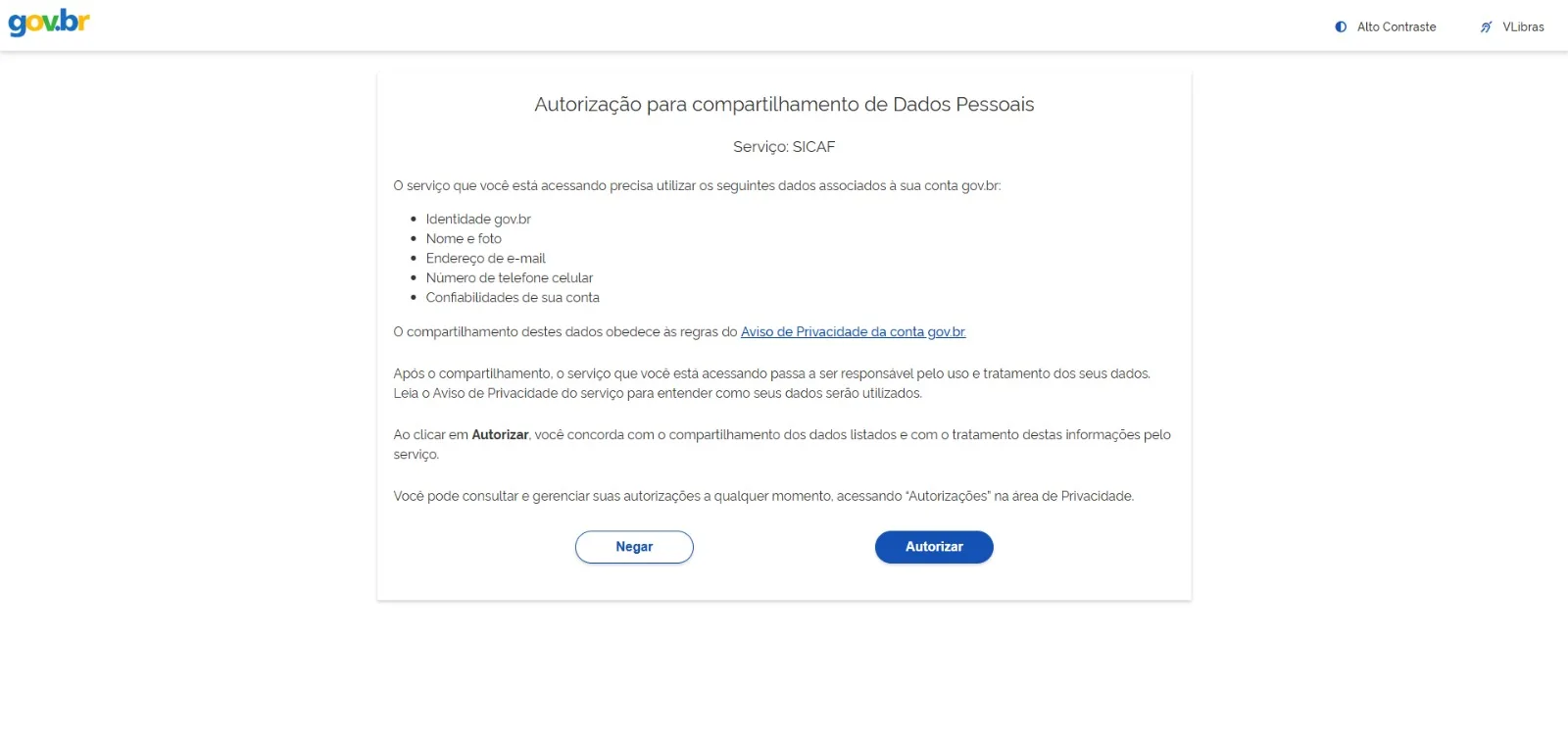
O gov.br mostra quais dados da sua conta o SICAF vai usar. São a identidade gov.br, nome e foto, e-mail, celular e as confiabilidades da conta.
Leia e clique em Autorizar.
Depois, se quiser rever essa permissão, ela fica em Autorizações, na área de Privacidade da conta gov.br.
 . Abrir a tela ampliada
Passo 4. Leia o aviso das certidões
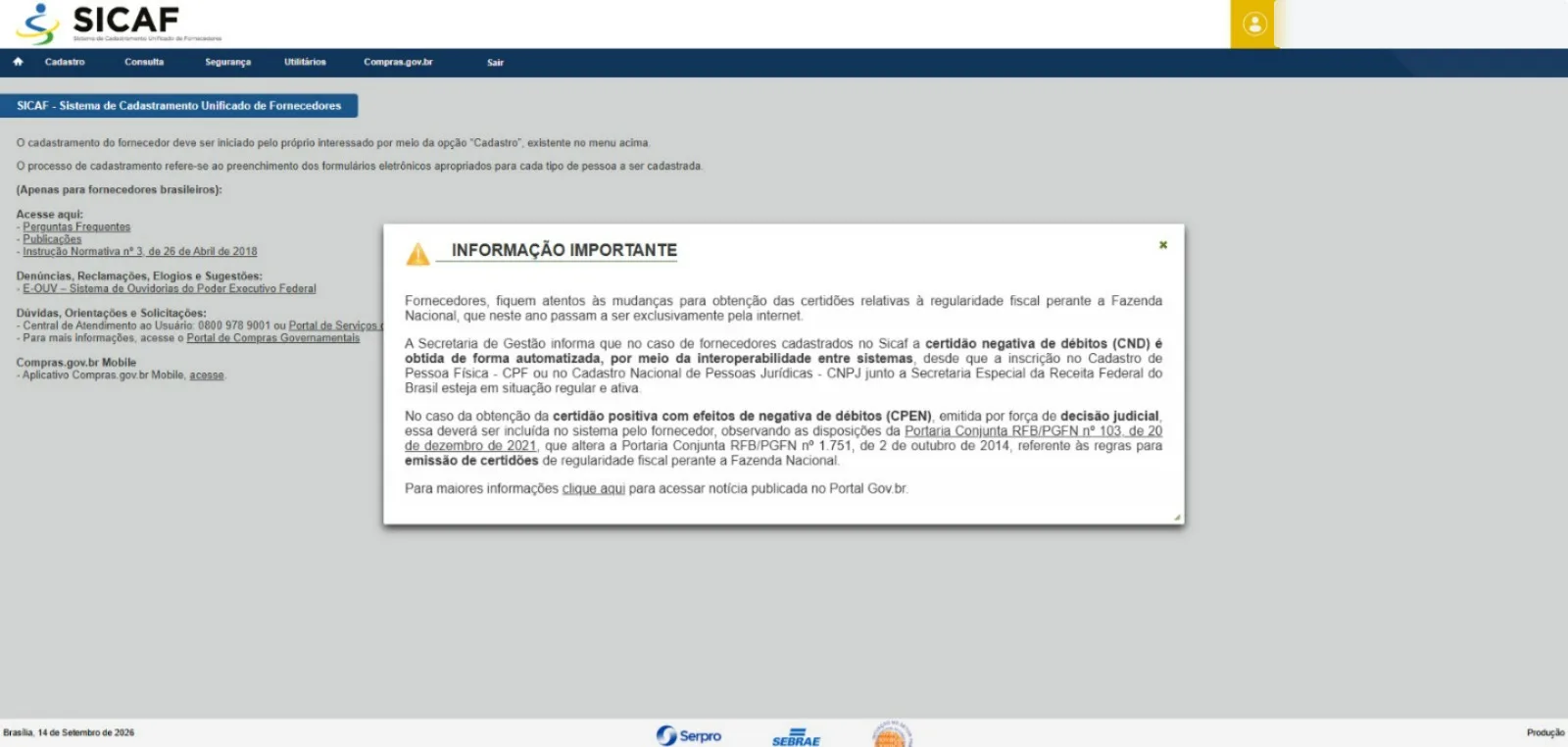
Na primeira tela do sistema abre a caixa Informação Importante. Leia antes de fechar, porque ela muda o que você precisa fazer no Nível III.
A certidão negativa de débitos federal é obtida pelo próprio sistema, de forma automática, desde que o CPF ou o CNPJ esteja regular e ativo na Receita. Se a empresa tem certidão positiva com efeitos de negativa por decisão judicial, é você quem inclui essa certidão no sistema.
Feche a caixa no x do canto. Por trás dela, a tela lembra que o cadastro é iniciado pelo próprio fornecedor, pela opção Cadastro do menu. Na coluna da esquerda ficam as Perguntas Frequentes e a Central de Atendimento ao Usuário, no 0800 978 9001.
 . Abrir a tela ampliada
Passo 5. Abra o menu Cadastro
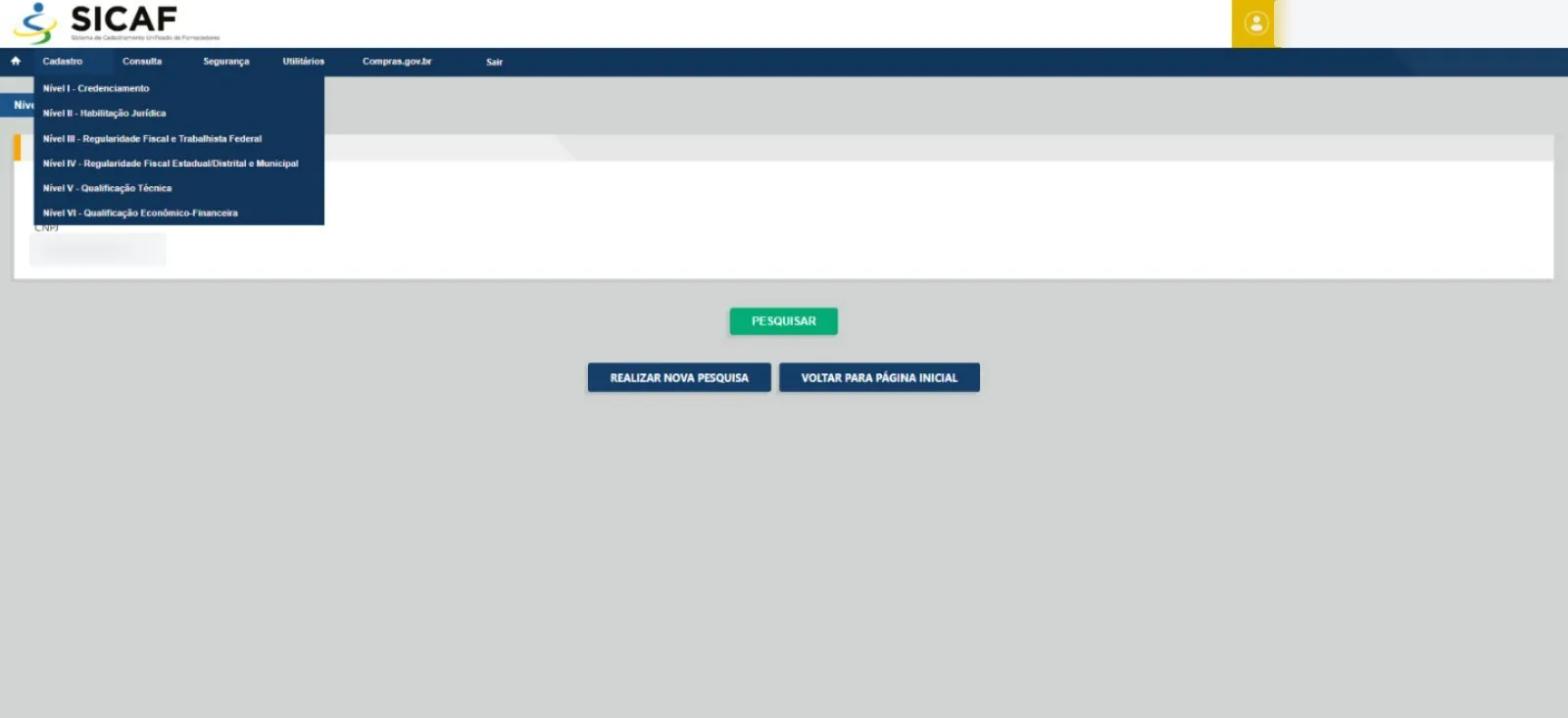
Clique em Cadastro, na barra azul do topo. O menu mostra os seis níveis.
Nível I, Credenciamento. Nível II, Habilitação Jurídica. Nível III, Regularidade Fiscal e Trabalhista Federal. Nível IV, Regularidade Fiscal Estadual/Distrital e Municipal. Nível V, Qualificação Técnica. Nível VI, Qualificação Econômico-Financeira.
Comece pelo Nível I. Os níveis seguintes correspondem às partes da habilitação, e cada licitação pede a sua combinação.
 . Abrir a tela ampliada
Atenção. Nem todo edital pede os seis níveis, então leia a parte de habilitação do edital antes de decidir o que preencher.
Passo 6. Nível I, Credenciamento
Separe antes o CNPJ da empresa.
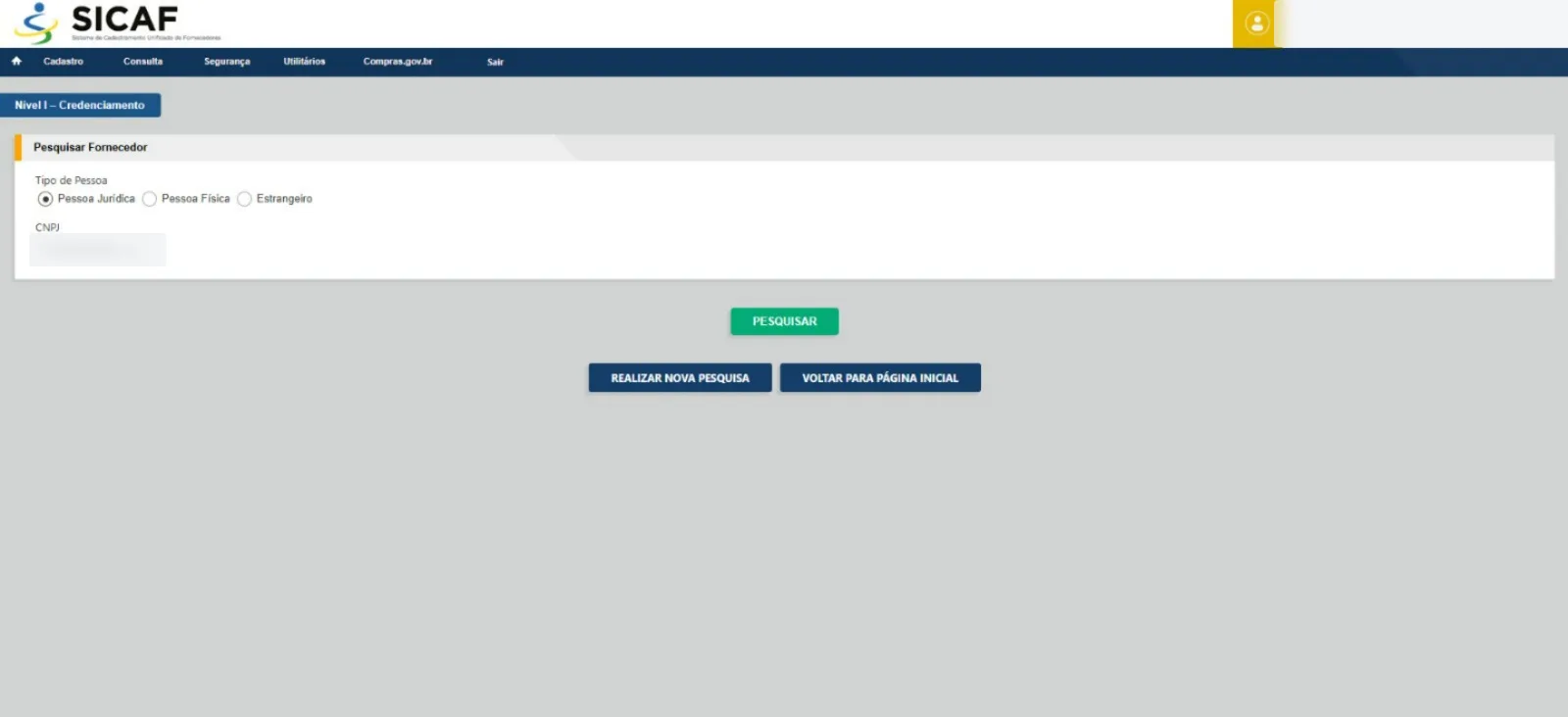
Em Tipo de Pessoa, marque Pessoa Jurídica. As outras opções são Pessoa Física e Estrangeiro.
Digite o número no campo CNPJ e clique em Pesquisar. Preencha e confira os dados que o sistema abrir para a empresa.
 . Abrir a tela ampliada
Atenção. Se digitou o CNPJ errado, use Realizar Nova Pesquisa.
Passo 7. Nível II, Habilitação Jurídica
Separe antes o contrato social, estatuto ou ato constitutivo em vigor e registrado, em arquivo, e os dados dos cônjuges de sócios e dirigentes.
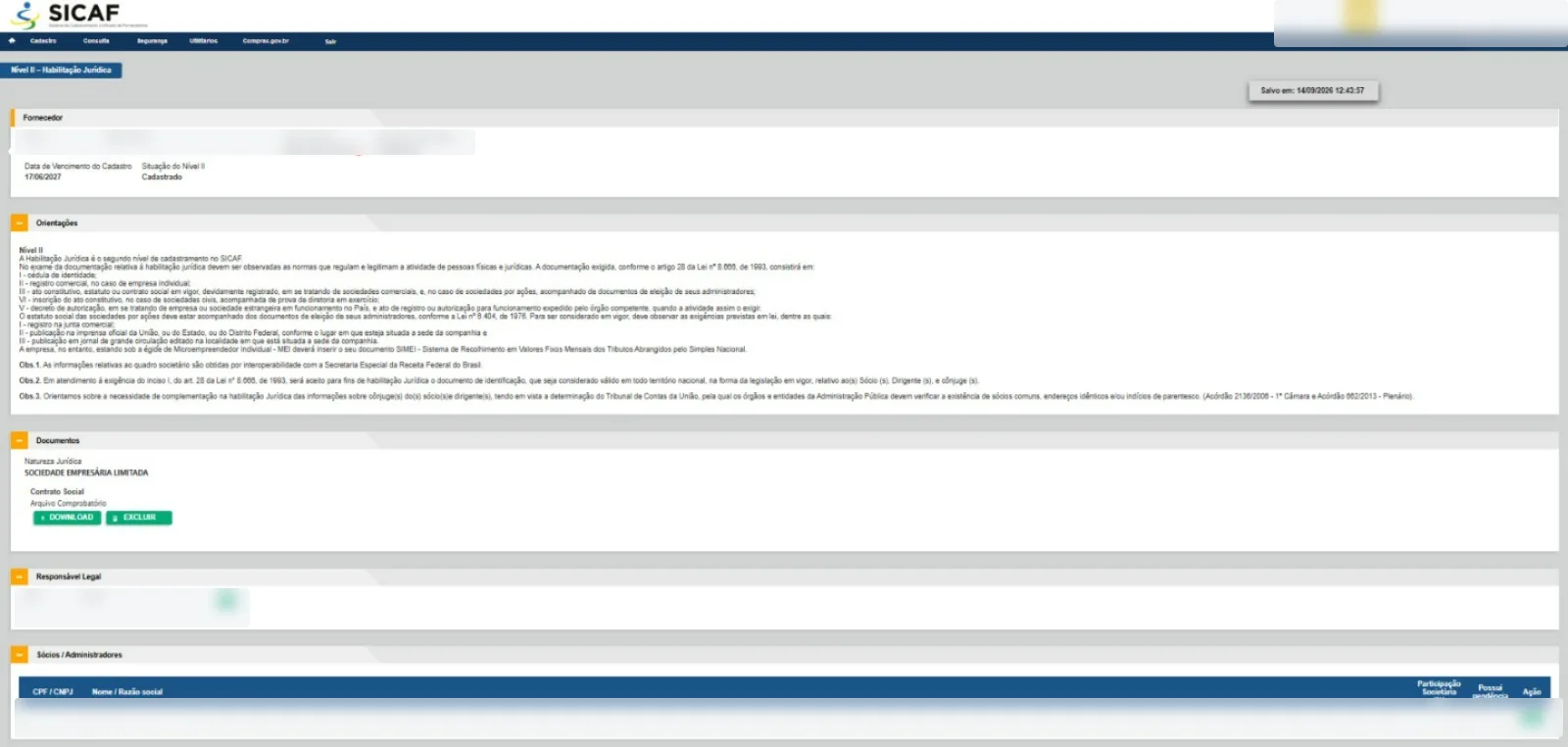
No alto da tela, o quadro Fornecedor mostra a Data de Vencimento do Cadastro e a Situação do Nível II. Esse quadro se repete nos níveis seguintes.
O quadro Orientações ainda cita a Lei 8.666, abre em nova aba, de 1993, que foi substituída pela Lei 14.133, abre em nova aba, de 2021. Use a lista como roteiro e confira no edital o que a licitação pede. Ali também está que o MEI anexa o documento do SIMEI.
Em Documentos, confira a Natureza Jurídica e anexe o contrato social em Arquivo Comprobatório. Com o arquivo enviado, aparecem os botões Download e Excluir.
Confira quem aparece em Responsável Legal. Em Sócios / Administradores, a tabela traz CPF ou CNPJ, nome, participação societária e a coluna Possui pendência. Esse quadro vem da Receita Federal, mas a tela orienta completar as informações sobre os cônjuges, porque os órgãos públicos verificam sócios em comum, endereços iguais e sinais de parentesco.
A habilitação jurídica está entre os documentos que os editais costumam pedir.
 . Abrir a tela ampliada
Atenção. Se o contrato social mudou, troque o arquivo antes da próxima licitação.
Passo 8. Nível III, Regularidade Fiscal e Trabalhista Federal
Separe antes o código de controle e a data de validade das certidões federal, do FGTS e trabalhista.
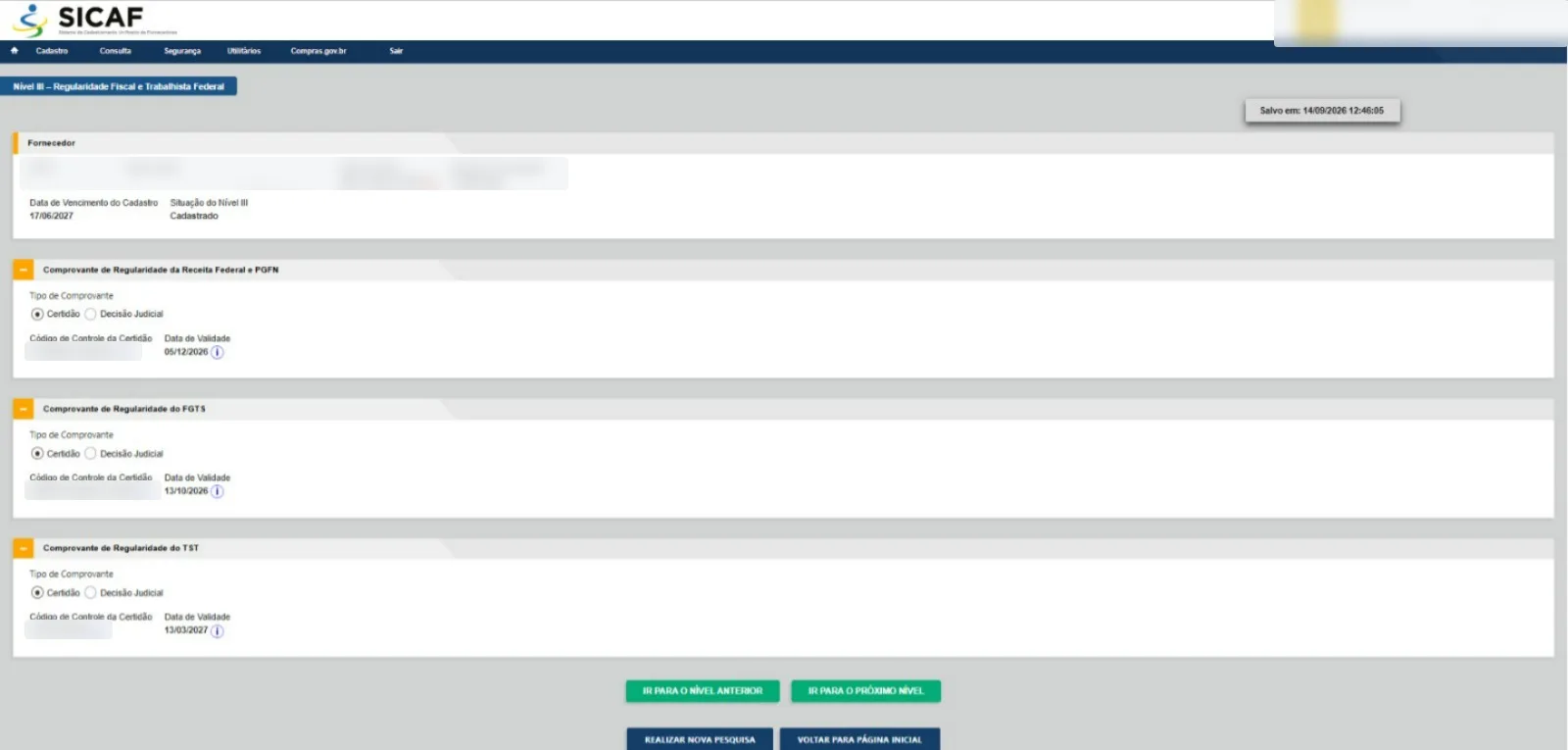
A tela tem três blocos, Comprovante de Regularidade da Receita Federal e PGFN, Comprovante de Regularidade do FGTS e Comprovante de Regularidade do TST.
Em cada um, Tipo de Comprovante tem duas opções, Certidão ou Decisão Judicial. Com certidão, confira o Código de Controle da Certidão e a Data de Validade. Se a situação da empresa depende de decisão judicial, marque essa opção.
Para seguir, clique em Ir para o próximo nível.
A regularidade fiscal e trabalhista costuma ser pedida nas licitações, mas quem define o que vale é o edital.
 . Abrir a tela ampliada
Atenção. A validade de cada certidão é uma data diferente da Data de Vencimento do Cadastro, e as duas precisam de acompanhamento.
Passo 9. Nível IV, Regularidade Estadual e Municipal
Separe antes os números da inscrição estadual e da municipal, com o arquivo que comprova cada uma, e as certidões estadual e municipal em arquivo, com código de controle e validade.
Em Inscrição Estadual e Municipal, informe as inscrições e anexe o Arquivo Comprobatório de cada uma.
Em Comprovante de Regularidade Estadual/Distrital e em Comprovante de Regularidade Municipal, escolha o Tipo de Comprovante entre Certidão, Decisão Judicial e Isenção. Preencha o Código de Controle da Certidão e a Data de Validade, e anexe o arquivo em Escolher.
Confira os campos marcados com o triângulo amarelo antes de sair da tela.
O MEI está dispensado deste nível, como diz o quadro de orientações. Para os demais, confira no edital se a licitação pede a regularidade estadual, a municipal ou as duas.
 . Abrir a tela ampliada
Atenção. A busca automática que a tela inicial anuncia é da certidão federal, então as certidões estadual e municipal você inclui.
Passo 10. Nível V, Qualificação Técnica
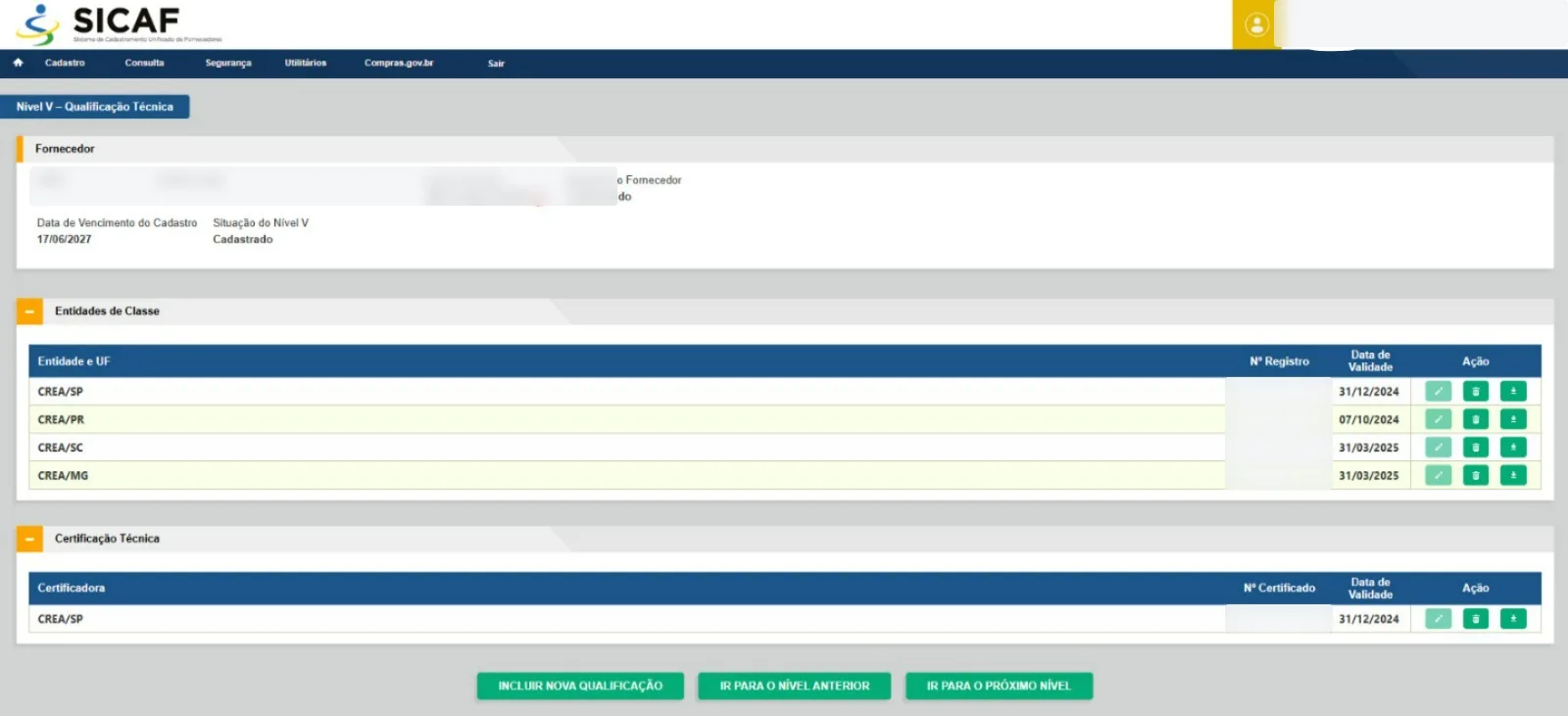
Separe antes o número do registro em cada conselho de classe, o estado e a validade, e o número e a validade de cada certificação técnica.
A tabela Entidades de Classe mostra Entidade e UF, Nº Registro e Data de Validade. A empresa registrada em mais de um estado tem uma linha por estado. A tabela Certificação Técnica mostra Certificadora, Nº Certificado e Data de Validade.
Para acrescentar um registro, clique em Incluir Nova Qualificação. Na coluna Ação, os ícones servem para editar, excluir e baixar o que já está cadastrado.
Este nível só faz diferença quando o objeto exige registro em conselho ou certificação. Os atestados e demais provas técnicas seguem o que o edital mandar.
 . Abrir a tela ampliada
Atenção. A lista continua mostrando o registro que já venceu, então olhe a Data de Validade de cada linha.
Passo 11. Nível VI, Qualificação Econômico-Financeira
Separe antes o balanço patrimonial, a demonstração de resultado do exercício e as demais demonstrações contábeis dos dois últimos exercícios.
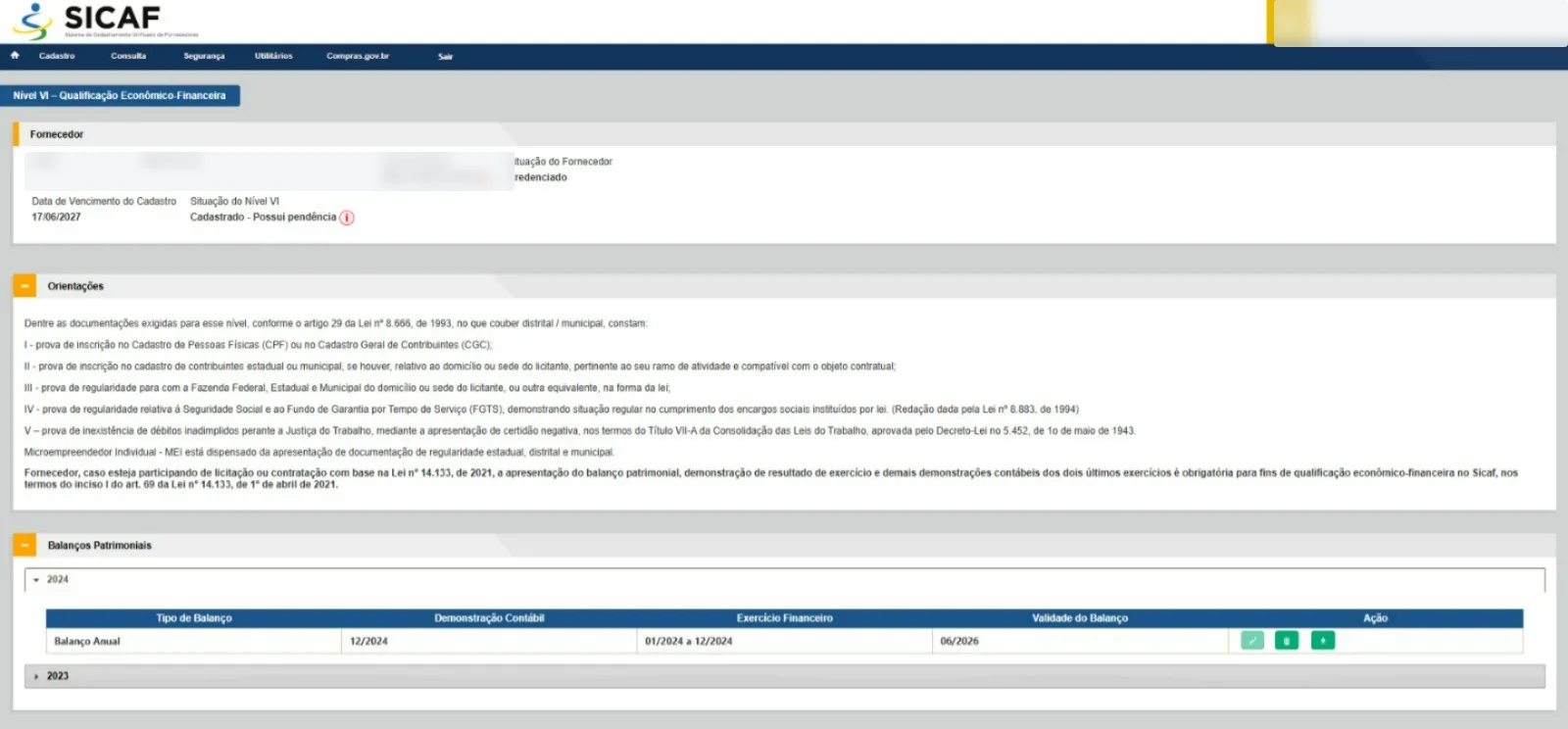
O quadro Orientações ainda repete a lista de documentos fiscais do nível anterior. O que vale para este nível é o aviso em negrito no fim do quadro. Para licitação ou contratação pela Lei 14.133, abre em nova aba, o balanço, a demonstração de resultado e as demais demonstrações contábeis dos dois últimos exercícios são obrigatórios no SICAF, nos termos do art. 69, I, abre em nova aba, da lei.
Em Balanços Patrimoniais, os balanços ficam separados por ano. Clique no ano para abrir. Cada linha traz Tipo de Balanço, Demonstração Contábil, Exercício Financeiro e Validade do Balanço, com os ícones de Ação ao lado.
Olhe a Situação do Nível VI no alto da tela. Se aparecer Possui pendência, o nível tem algo a resolver. Use o ícone ao lado da situação e confira no portal.
O edital diz se pede este nível e com quais índices.
 . Abrir a tela ampliada
Atenção. Cadastrado não quer dizer em ordem, porque a situação pode dizer Cadastrado e, logo ao lado, Possui pendência.
Depois do cadastro
O cadastro não termina no Nível VI. Ele tem data para vencer, e cada documento dentro dele também.
No alto de cada nível, confira a Data de Vencimento do Cadastro e a Situação daquele nível. As certidões têm a própria Data de Validade, e o balanço tem a Validade do Balanço. O cadastro pode estar dentro do prazo com uma certidão vencida lá dentro.
Mudou o contrato social, entrou ou saiu um sócio, trocou o responsável legal? Atualize o Nível II antes da próxima licitação. Renovou uma certidão ou fechou um exercício novo? Troque no nível dele.
Antes de cada licitação, leia a parte de habilitação do edital e abra, no SICAF, os níveis que ele pede. Com o cadastro em dia, a semana da sessão fica para a proposta.
Erros comuns
- Tentar entrar com conta gov.br bronze e sem certificado digital.
- Fechar a caixa Informação Importante sem ler e esperar que as certidões estadual e municipal apareçam sozinhas, quando o aviso fala só da certidão federal.
- Preencher os seis níveis sem ler o edital, ou deixar de fora justamente o nível que ele pede.
- Deixar sem resposta a orientação sobre cônjuges de sócios e dirigentes no Nível II.
- Olhar só a Data de Vencimento do Cadastro e esquecer a validade de cada certidão e do balanço.
- Ler Cadastrado como sinal de que está tudo certo, sem ver o Possui pendência logo ao lado.
- Não trocar o contrato social no sistema depois de uma alteração na empresa.
Perguntas frequentes
guia-cadastro-no-sicaf.pdf
PDF, 16 páginas, 1,6 MB
Fontes oficiais
- Portal do SICAF, abre em nova abahttps://www3.comprasnet.gov.br/sicaf-web/index.jsf
- Carta de Serviços gov.br, Cadastrar-se como fornecedor da Administração Pública, abre em nova abahttps://www.gov.br/pt-br/servicos/cadastrar-se-como-fornecedor-da-administracao-publica
- Níveis da conta gov.br, abre em nova abahttps://www.gov.br/governodigital/pt-br/identidade/conta-gov-br/niveis-da-conta-govbr
- SICAF no Compras.gov.br, abre em nova abahttps://www.gov.br/compras/pt-br/sicaf-digital
- Lei 14.133, de 1.º de abril de 2021, abre em nova abahttps://www.planalto.gov.br/ccivil_03/_ato2019-2022/2021/lei/l14133.htm
- Lei 8.666, de 21 de junho de 1993, abre em nova abahttps://www.planalto.gov.br/ccivil_03/leis/l8666cons.htm
Fontes oficiais conferidas em